Как установить и настроить ByeByedpi
Приложение для андроид ByeByedpi не является VPN. Оно использует VPN-режим на Android для перенаправления трафика, но не передает ничего на удаленный сервер. Оно не шифрует трафик и не скрывает ваш IP-адрес.
Помогает снять ограничения для youtube и некоторых других сервисов.
1) Скачиваем приложение с Github
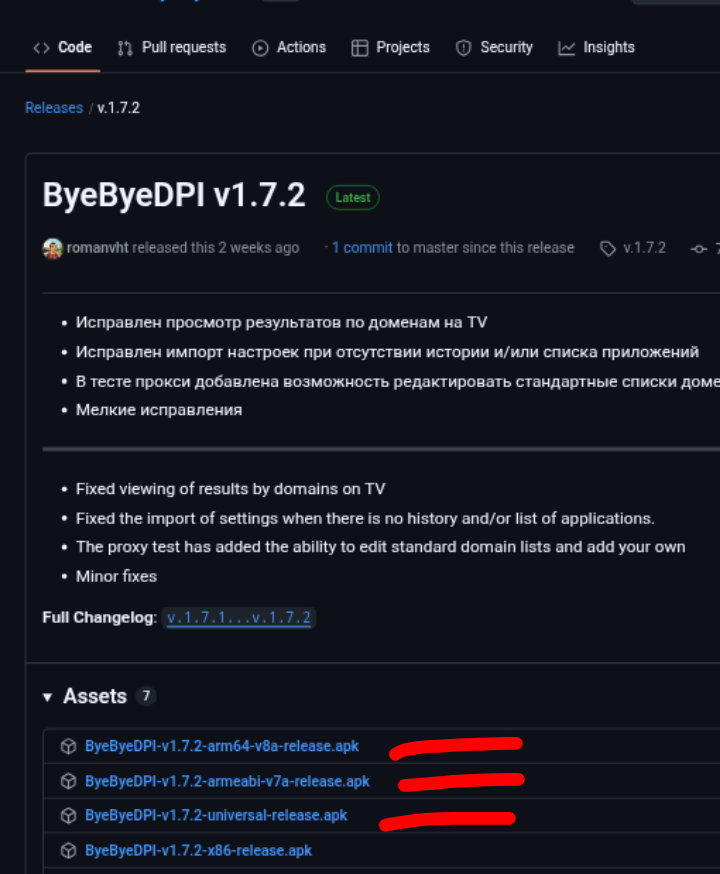
На верху страницы — самая свежая версия с пометкой Latest, выбираем ее. Здесь есть три установочных файла:
- Если у вас современный смартфон, скачивайте версию …arm64-v8a-release.apk
- Ести телефон относительно старый — выбирайте версию …armv7a-release.apk
- Универсальная версия для всех смартфонов …universal-release.apk. Если не знаете какую версию выбрать, скачивайте ее.
2) Далее открываем / активируем скачанный файл APK из шторки уведомлений или из папки «Загрузки / Download» и даем все разрешения на установку. На рабочем столе у вас появится значок программы.
3) Первоначальные настройки.
Идем в — Настройки
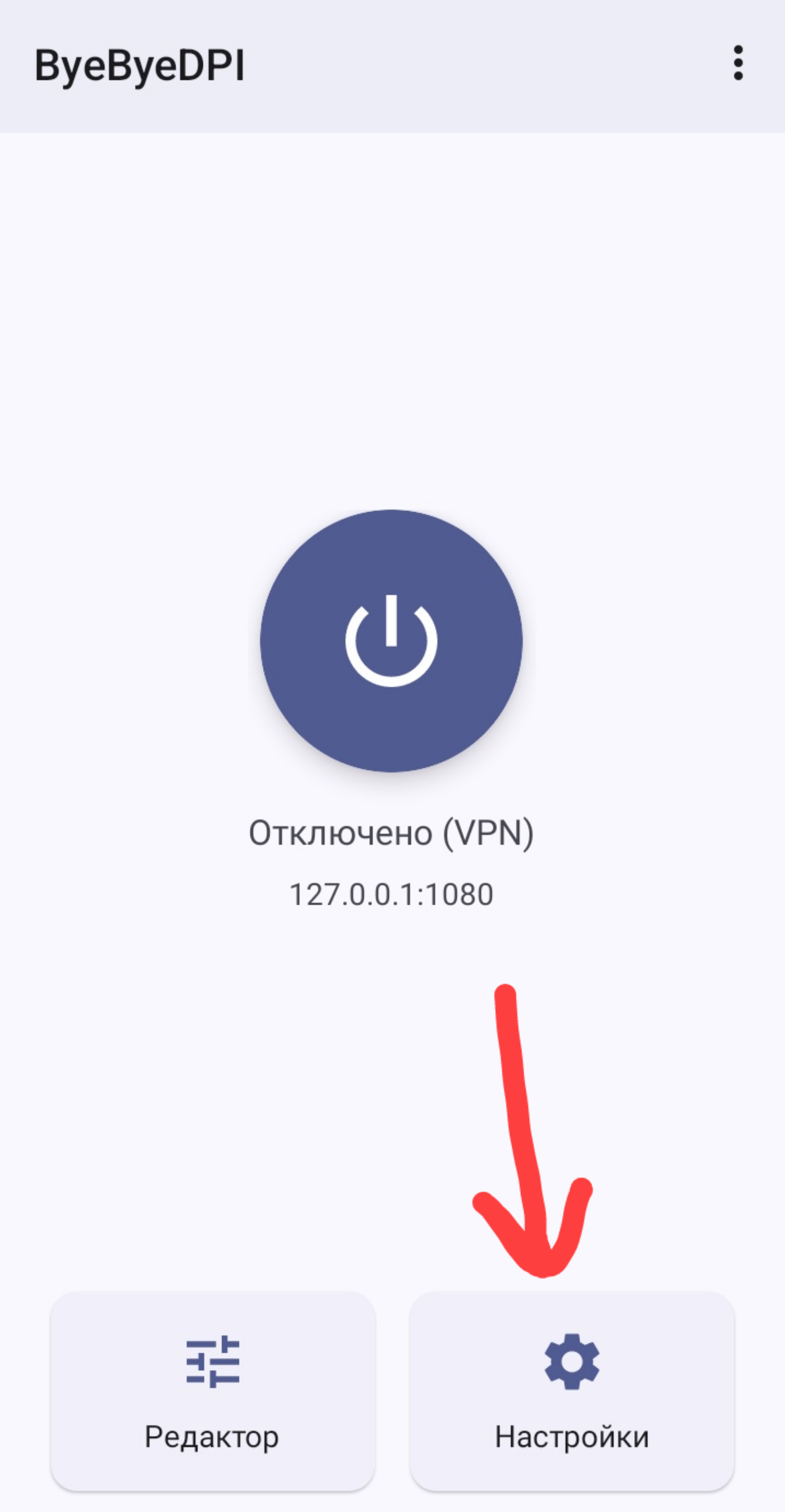
- DNS — оставляем 8.8.8.8 или меняем на 1.1.1.1
- Фильтр приложений — ставим Белый список
- Выбрать приложения — отмечаем только те приложения, которые будут работать через эту программу — Youtube, Telegram и другие нужные. Остальные приложения будут работать напрямую. (Это нужно, чтобы другие приложения работали корретно).
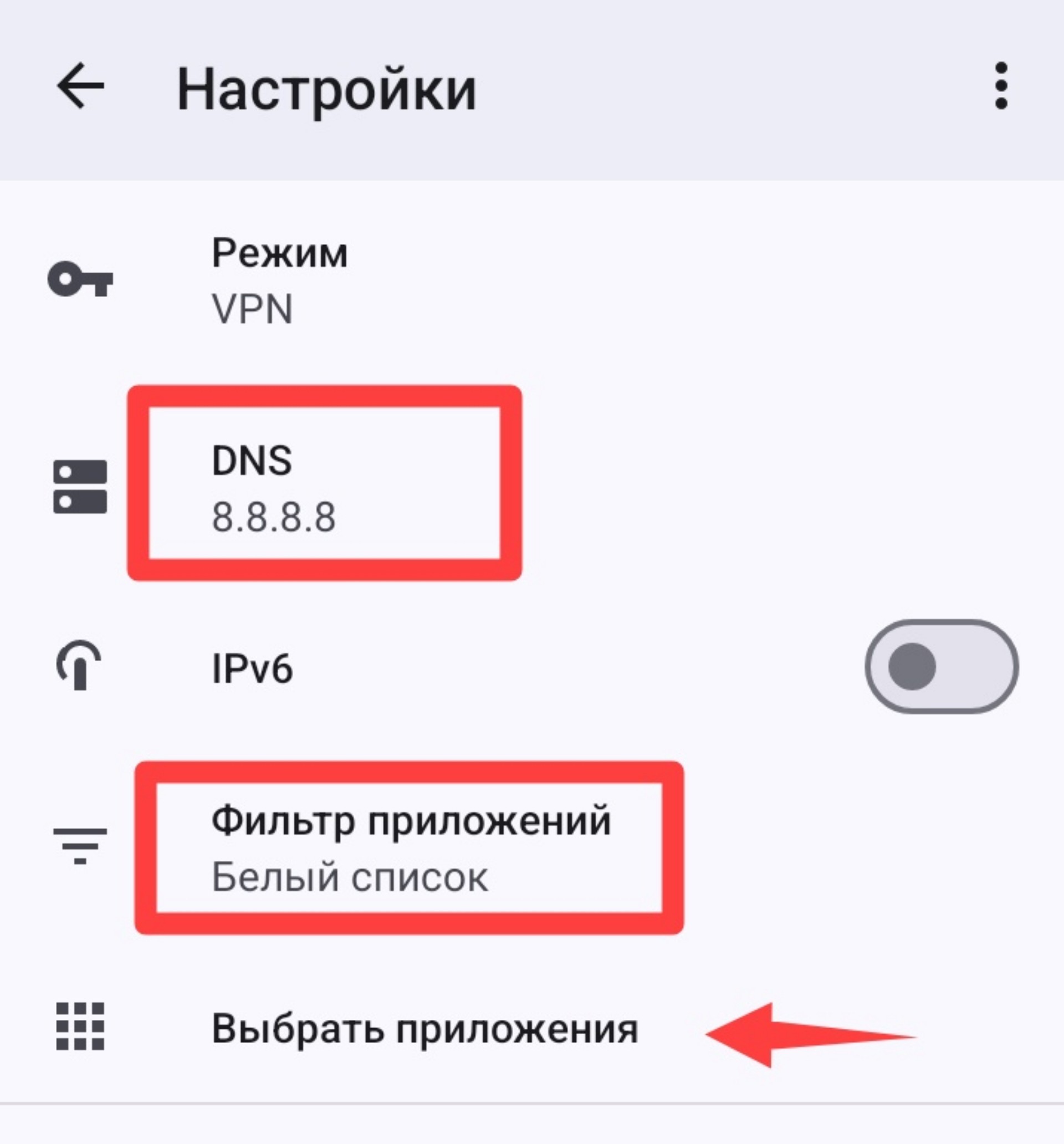
Теперь можно вернуться на главное окно программы и запустить приложение. Возможно ютуб сразу заработает и тогда другие настройки не понадобятся. Открываем приложение ютуб и смотрим воспроизводятся ли ролики.
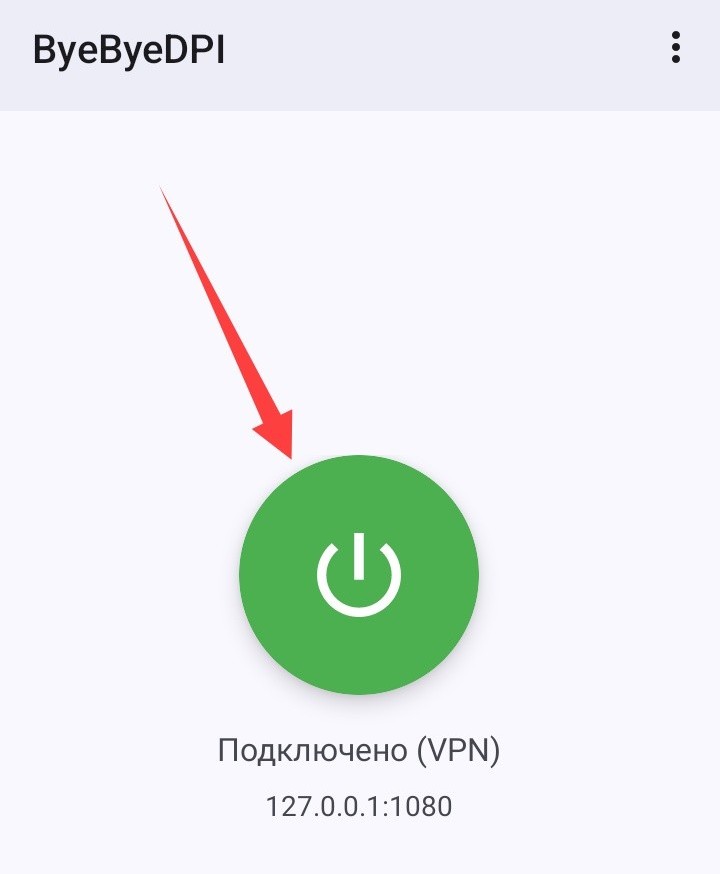
Если ютуб не заработал, тогда выключаем byebyedpi той же большой круглой кнопкой и возвращаемся в настройки. Пробуем изменить некоторые параметры:
В приложении есть 2 вида настроек:
- Стандартный редактор (более простой и быстрый).
- Использование коммандной строки (более продвинутый и универсальный способ).
Сначала попробуйте первый, если не поможет, переходите ко 2-му способу.
1). Стандартный редактор
Заходим в настройки. Опускаемся ниже и заходим в стандартный редактор.
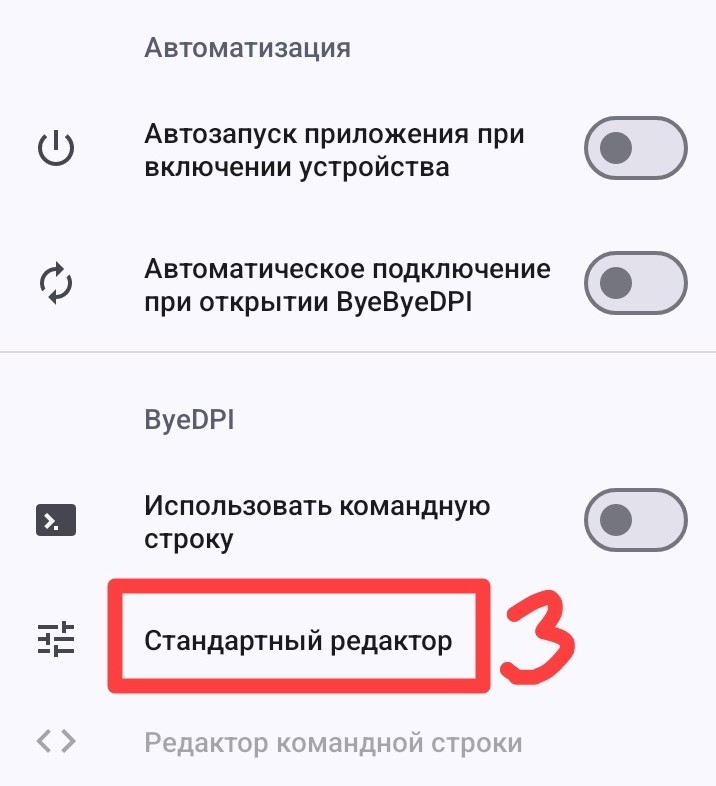
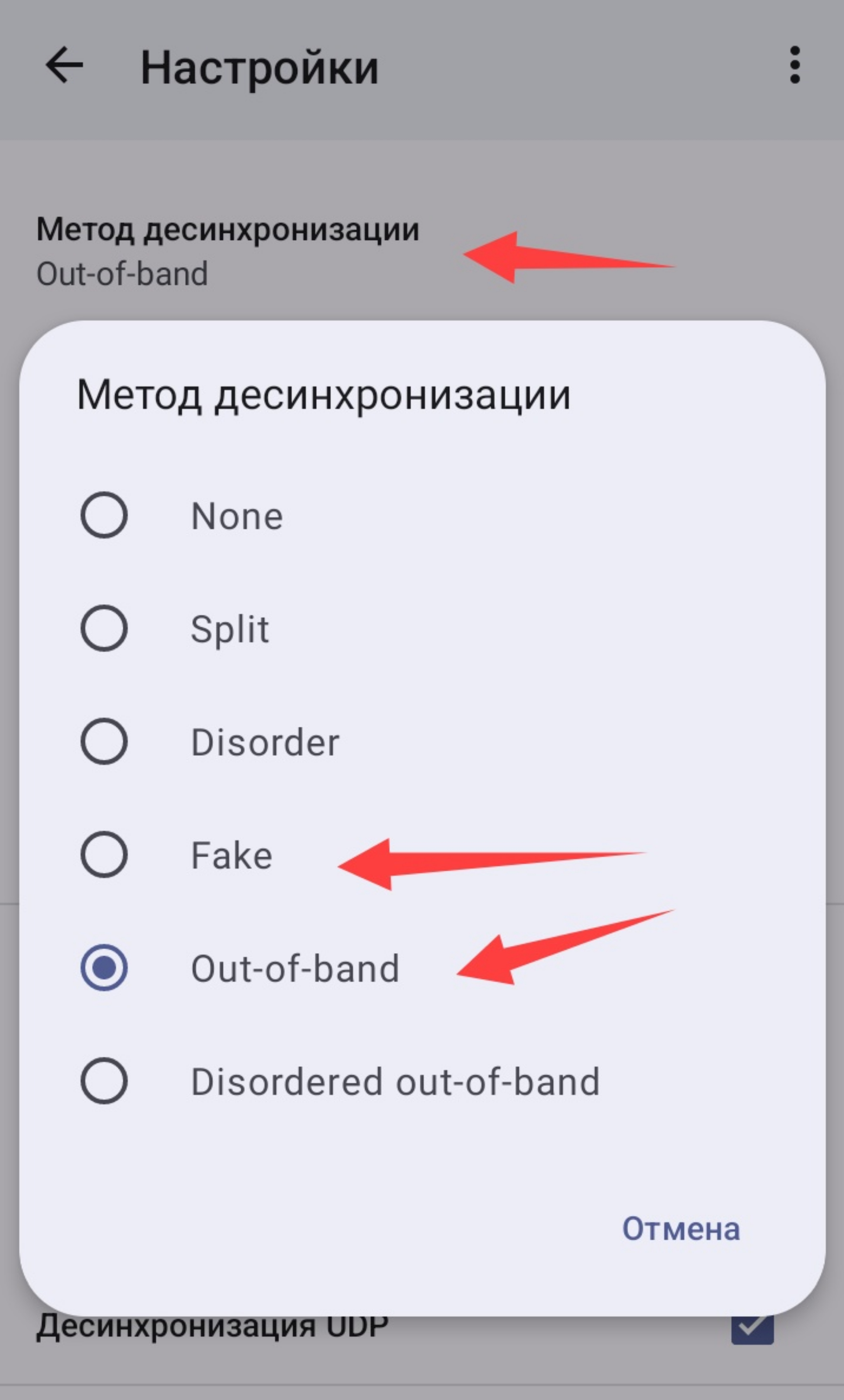
- Метод десинхронизации — это основной метод работы. Сначала попробуйте вариант Out-of-band или Fake. Если эти методы не сработают, можно попробовать и другие.
- Позиция разделения — значение 1 или 2 или 3.
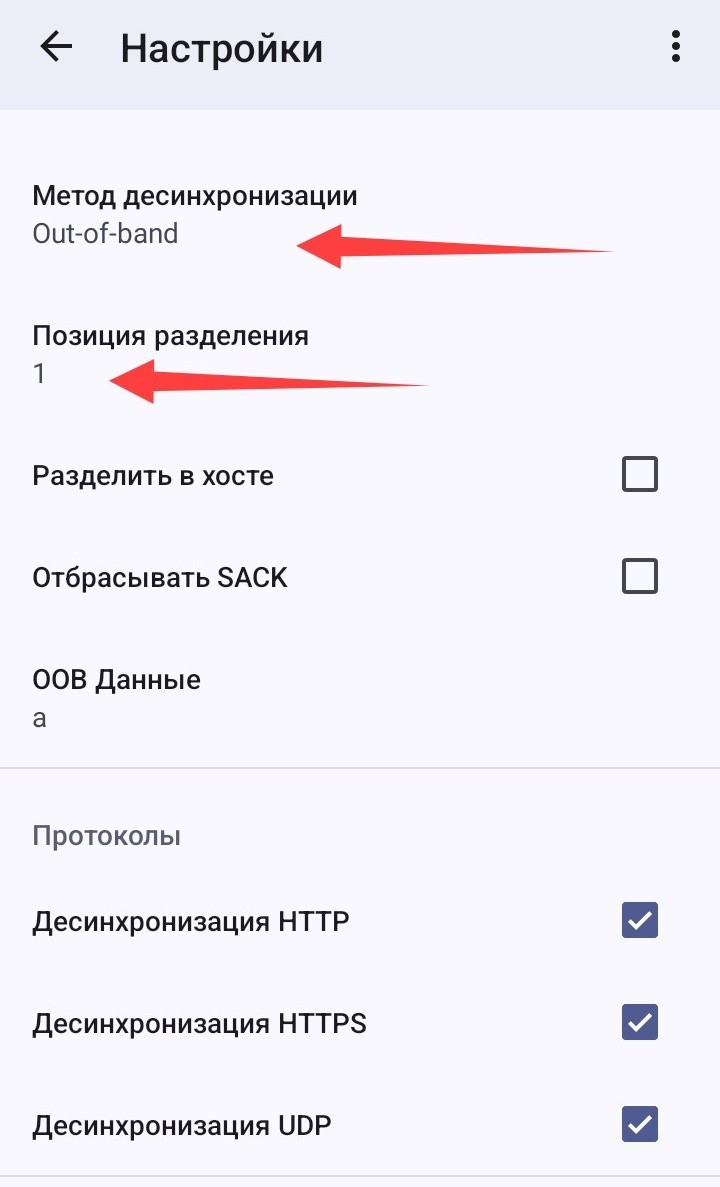
Ниже отмечаем все галочки, как на скрине:
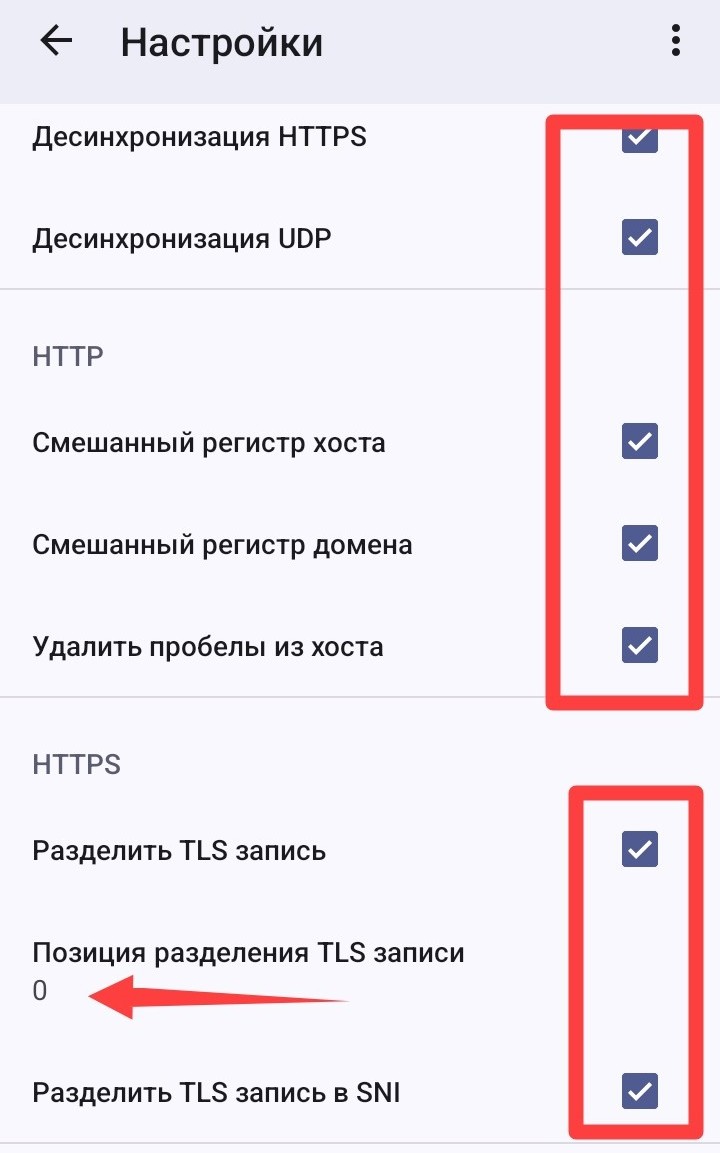
Позиция разделения TLS записи: 0 или 1, 2, 3
Попробуйте менять значения вышеописанных параметров. Например поменять с 0 на 1 или 2.
Далее включаем vpn и опять проверяем заработало ли приложение ютуб.
Если никакие комбинации не помогли, переходите ко второму способу настроек — через коммандную строку. Никаких команд нам вводить не нужно будет, программа все сделает автоматически.
2). Использование коммандной строки
Это более универсальный и подвинутый способ подобрать нужные параметры. В этом режиме приложение будет автоматически подбирать различные стратегии для обхода блокировок и доступа к сайтам и выведет результат успешности каждой из стратегий.
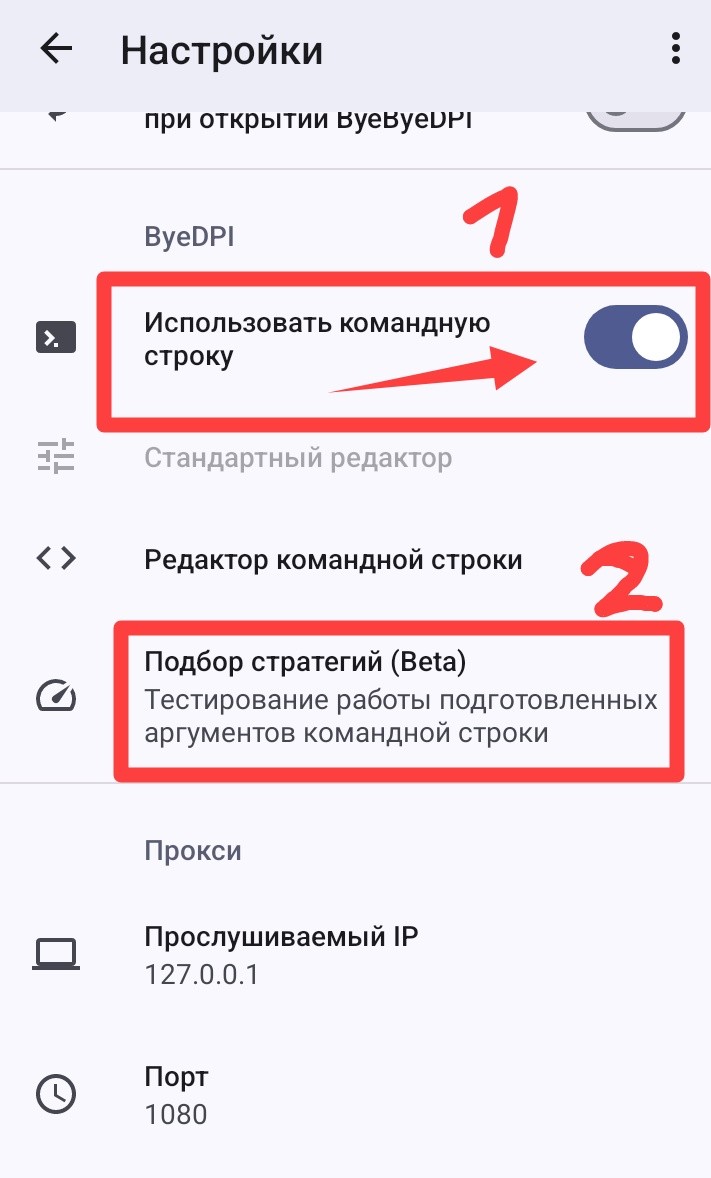
1). Заходим в настройки — включаем ползунок Использовать коммандную строку
2). Нажимаем — Подбор стратегий (Beta)
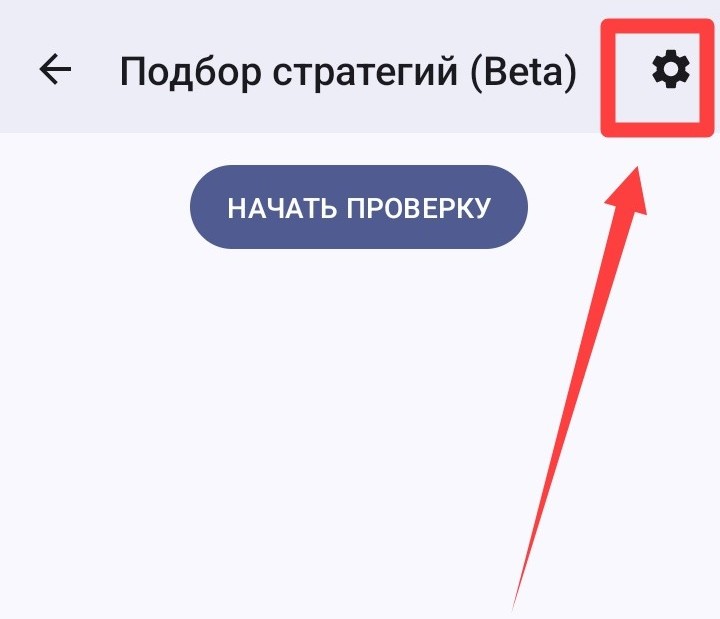
Нажимаем на значок шестеренки (настройки):
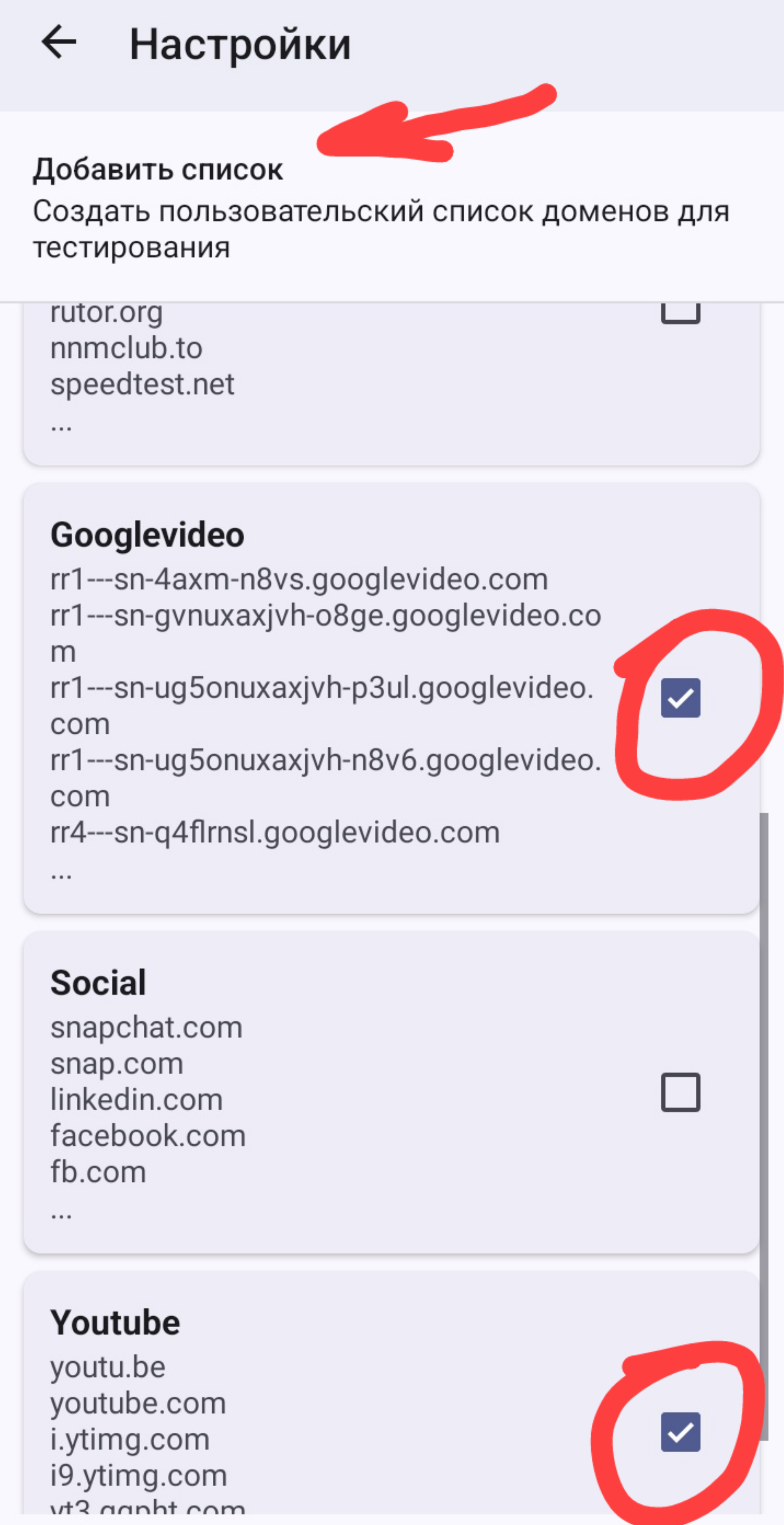
Здесь отмечаем нужные нам сервисы: для ютуб — Googlevideo и Youtube, можно отметить другие группы сайтов. В разделе — Добавить список — можете указать дополнительно свой список доменов.
Возвращаемся назад и нажимаем кнопку — НАЧАТЬ ПРОВЕРКУ.
Ждем окончания подбора стратегий. После этого ниже будут показаны протестированные стратегии (команды) в порядке их эффективности. Сверху самые лучшие и ниже хуже. Рядом с каждой командой показан результ успеха (например 55/60). Но бывает что команда с более низким результатом работает лучше. Пробуйте разные.
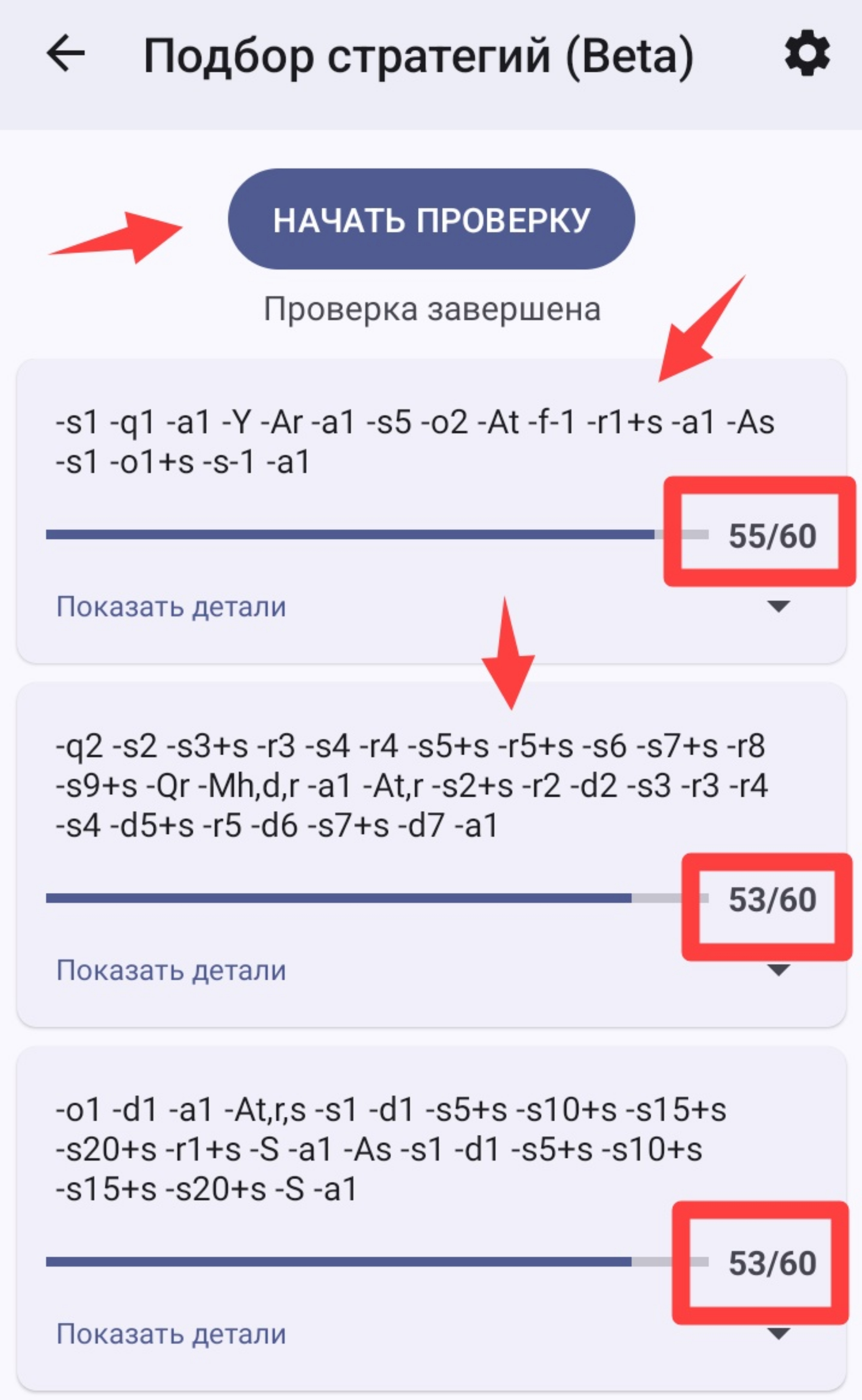
Нажимаем на нужную стратегию и выбираем — Применить без запуска. И так проделываем с несколькими стратегиями. Они сохраняются в настройках — Редактор коммандной строки.
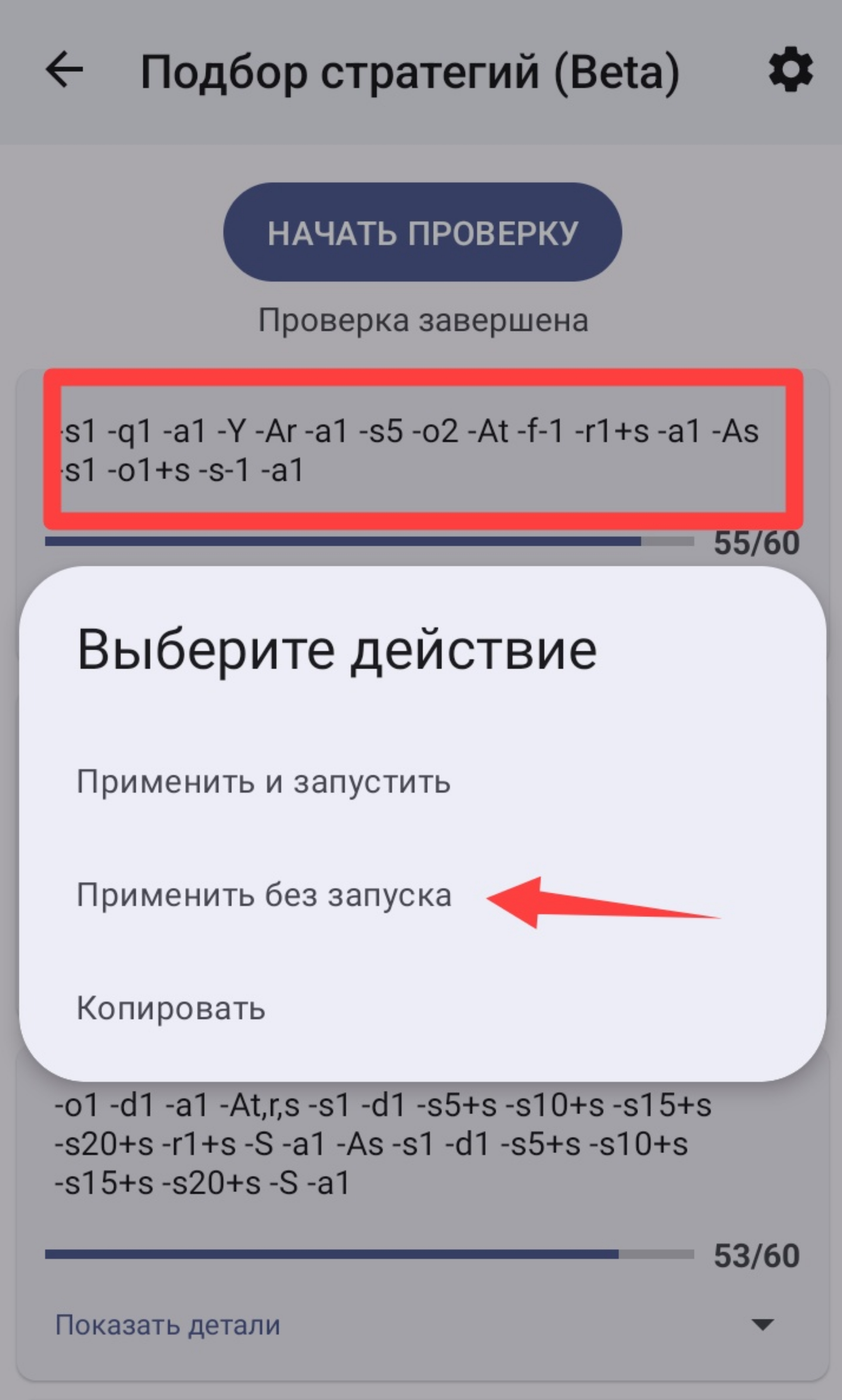
Сейчас последнняя команда стоит активной. Возвращаемся на главный экран приложения и включаем. Открываем приложение ютуб и смотрим загружаются ли ролики. Если не загружаются, открываем byebyedpi, нажимаем на центральную кнопку — Отключить.
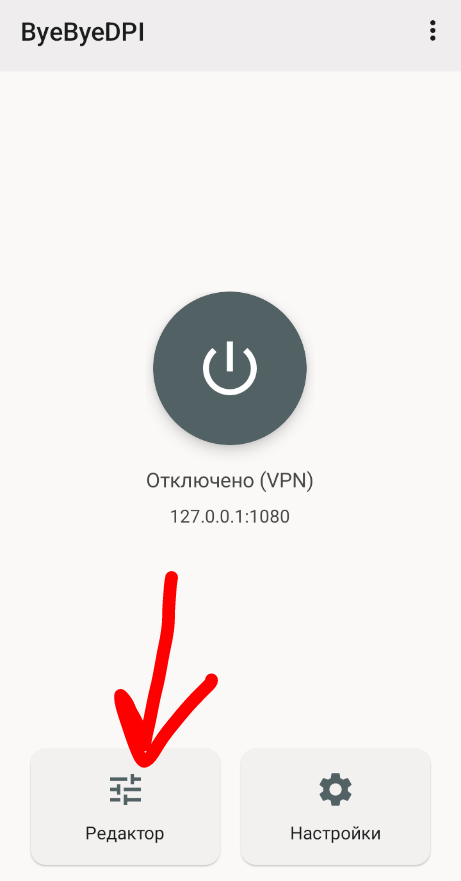
Заходим в настройки — Редактор коммандной строки. Поскольку у нас уже активирован режим Использовать коммандную строку, быстрее сразу на главном экране нажать кнопку внизу — РЕДАКТОР и мы попадем в те же настройки Редактора коммандной строки.
 У нас там сохранились все стратегии, которые мы нажимали на предыдущем шаге. Нажимаем на другую команду — выбираем Применить.
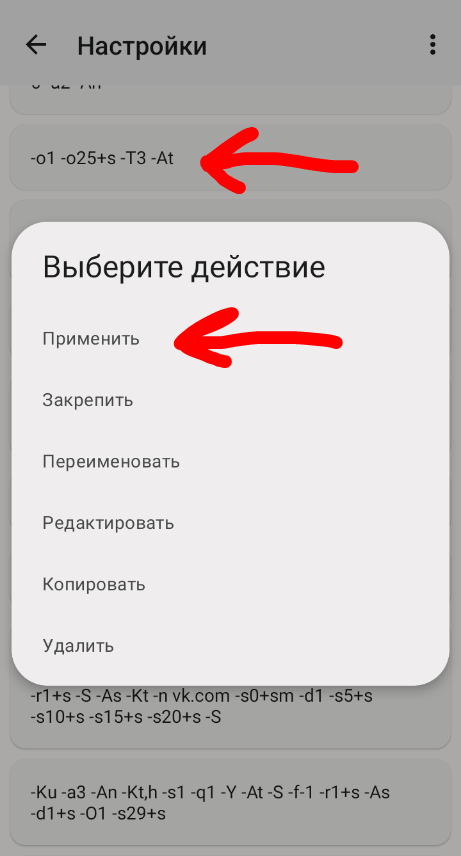
Опять возвращаемся на главный экран, включаем и проверяем работает ли наш ютуб. И так пробуем и подбираем стратегию, которая у нас заработает.