
ByeByeDPI
Программа ByeByeDPI может вам разблокировать доступ к YouTube и некоторым другим сайтам и сервисам. Это не VPN в привычном смысле, но блокировки хорошо ломает, позволяя использовать недоступные сервисы на полной скорости!
Приложение для андроид ByeByedpi не является VPN. Оно использует VPN-режим на Android для перенаправления трафика, но не передает ничего на удаленный сервер. Оно не шифрует трафик и не скрывает ваш IP-адрес.
ByeByeDPI заменяет заголовки интернет пакетов таким образом, чтоб системы фильтрации и блокировки трафика (DPI / СОРМ) не понимали, что это за пакеты. По этому их начинают пропускать. Таким образом эта программа решает вопросы недоступности некоторых интернет ресурсов.
Используйте данную программу только для посещения разрешенных сайтов. Ведь эта программа вас не как не маскирует в интернете!
Установка и настройка ByeByedpi
1) Скачиваем приложение с Github
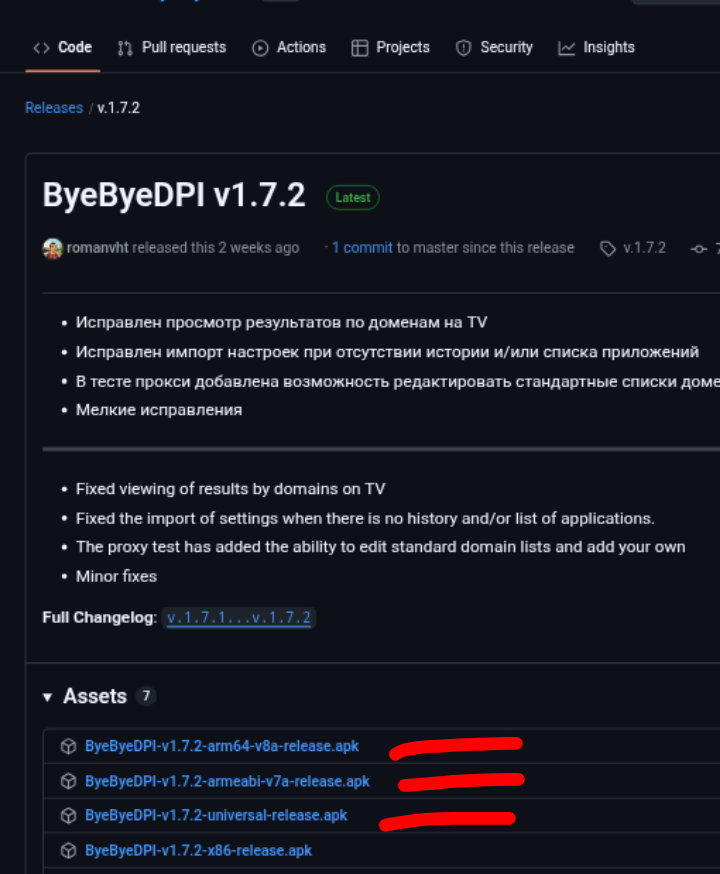
На верху страницы — самая свежая версия с пометкой Latest. Здесь есть три установочных файла:
- Если у вас современный смартфон, скачивайте версию …arm64-v8a-release.apk
- Ести телефон относительно старый — выбирайте версию …armv7a-release.apk
- Универсальная версия для всех смартфонов …universal-release.apk. Если не знаете какую версию выбрать, скачивайте ее.
2) Далее открываем / активируем скачанный файл APK из шторки уведомлений или из папки «Загрузки / Download» и даем все разрешения на установку. На рабочем столе у вас появится значок программы.
3) Первоначальные настройки.
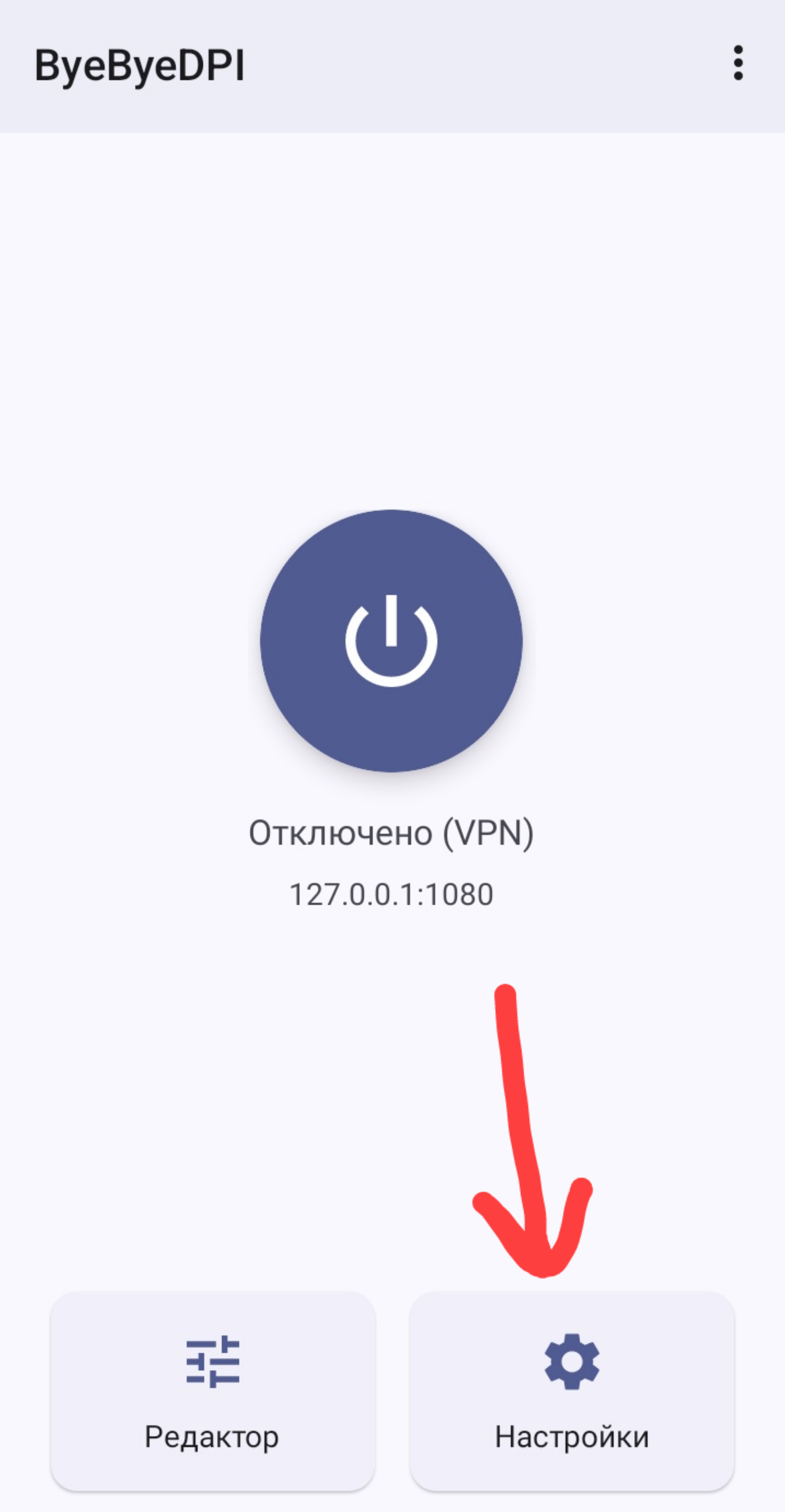
Идем в — Настройки
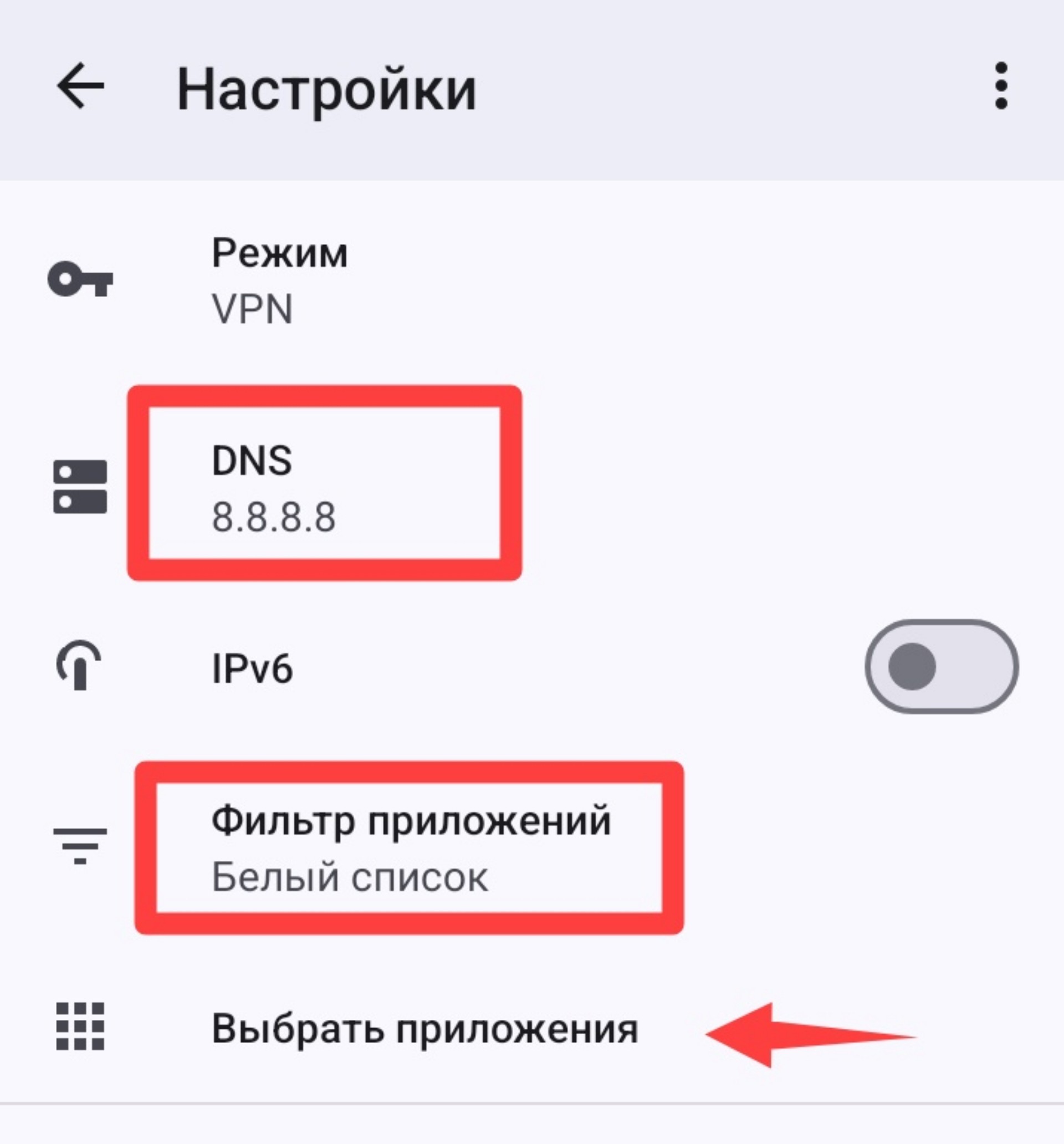
- DNS — оставляем 8.8.8.8 или меняем на 1.1.1.1
- Фильтр приложений — ставим Белый список
- Выбрать приложения — отмечаем только те приложения, которые будут работать через эту программу — Youtube, Telegram и другие нужные. Остальные приложения будут работать напрямую. (Это нужно, чтобы другие приложения работали корретно).
Теперь можно вернуться на главное окно программы и запустить приложение. Возможно ютуб сразу заработает и тогда другие настройки не понадобятся. Открываем приложение ютуб и смотрим воспроизводятся ли ролики.
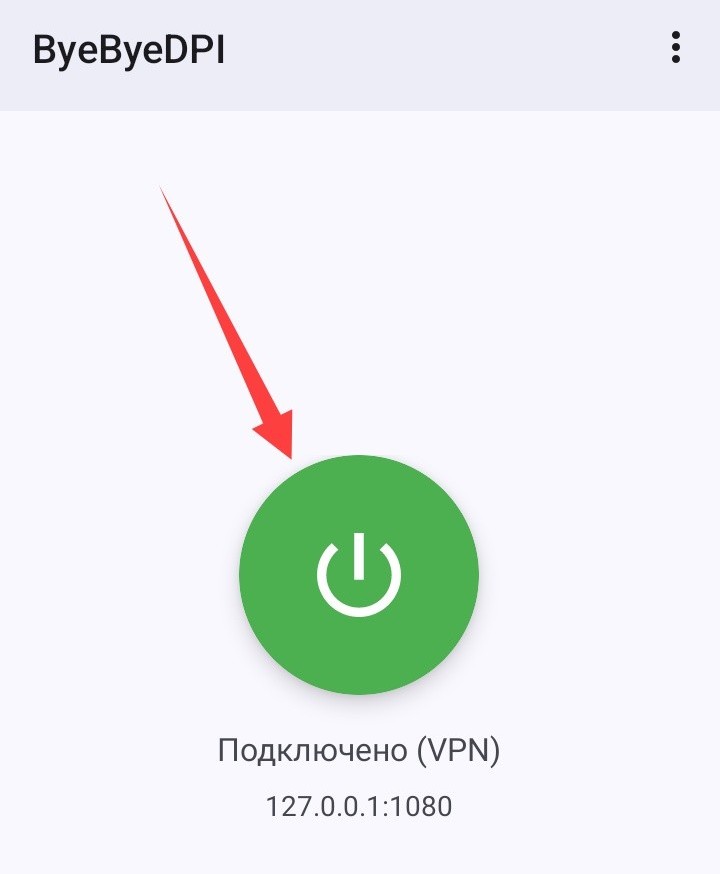
Если ютуб не заработал, тогда выключаем byebyedpi той же большой круглой кнопкой и возвращаемся в настройки. Пробуем изменить некоторые параметры:
В приложении есть 2 вида настроек:
- Стандартный редактор (более простой и быстрый).
- Использование коммандной строки (более продвинутый и универсальный способ).
Сначала попробуйте первый, если не поможет, переходите ко 2-му способу.
1). Стандартный редактор
Заходим в настройки. Опускаемся ниже и заходим в стандартный редактор.
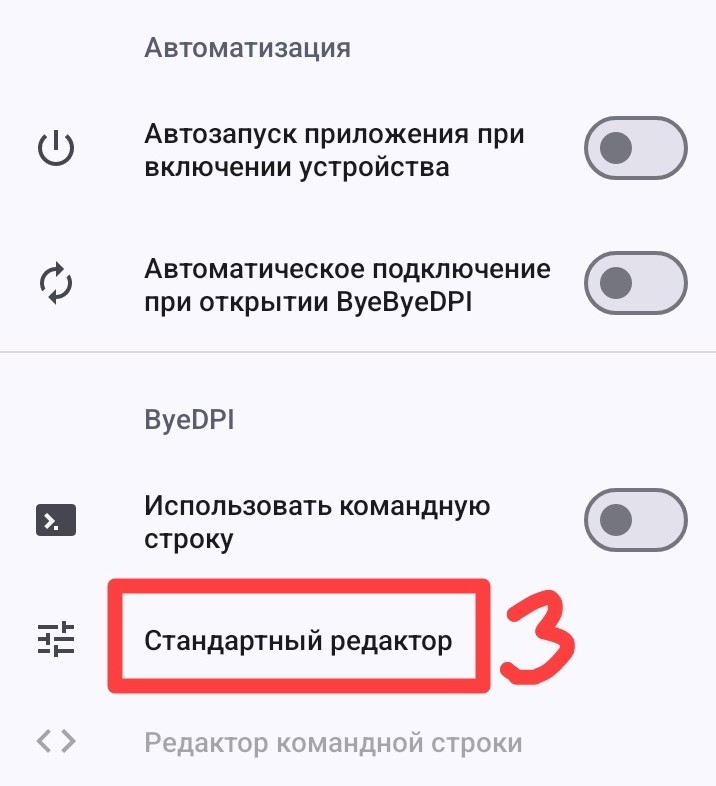
- Метод десинхронизации — это основной метод работы. Сначала попробуйте вариант Out-of-band или Fake. Если эти методы не сработают, можно попробовать и другие.
- Позиция разделения — значение 1 или 2 или 3.
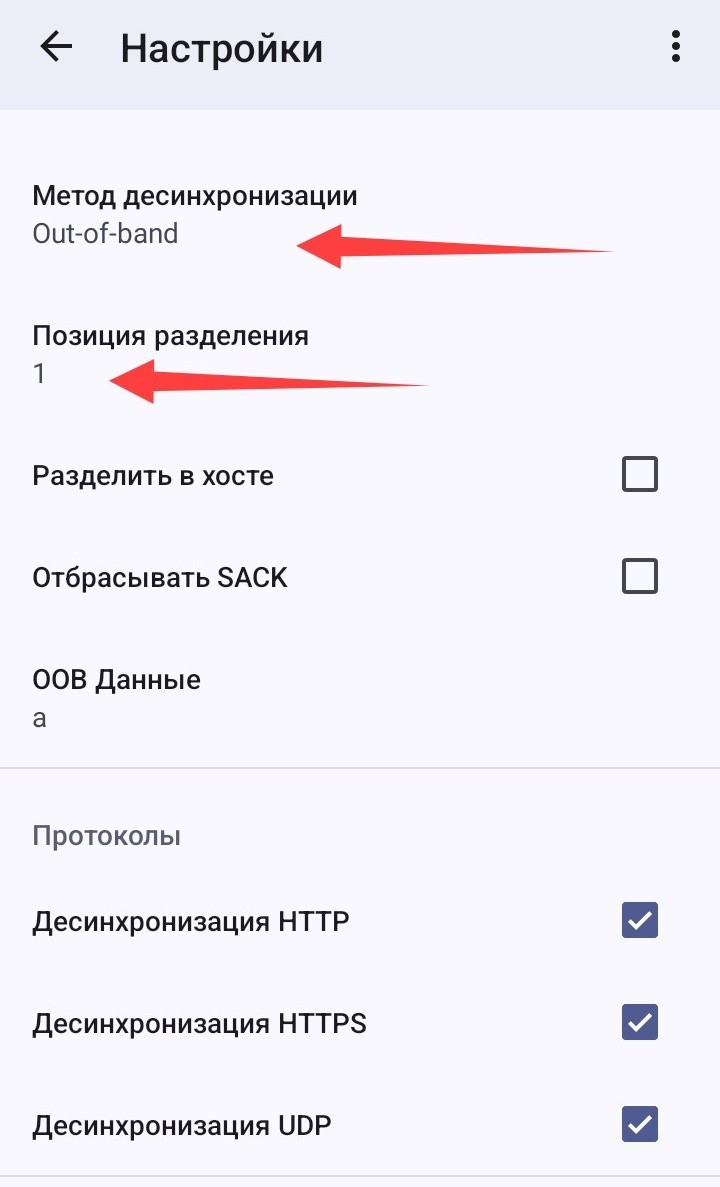
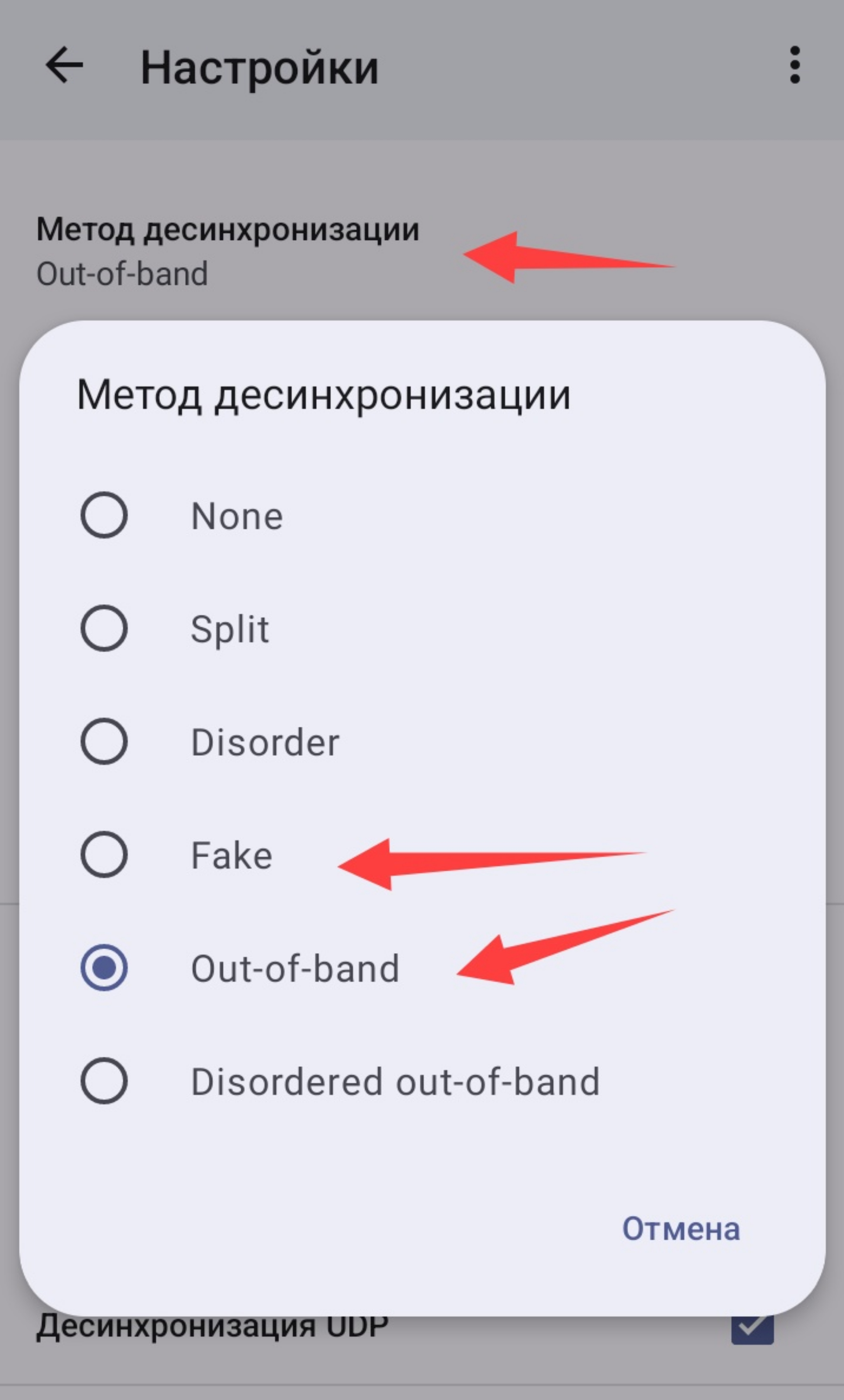
Ниже отмечаем все галочки, как на скрине:
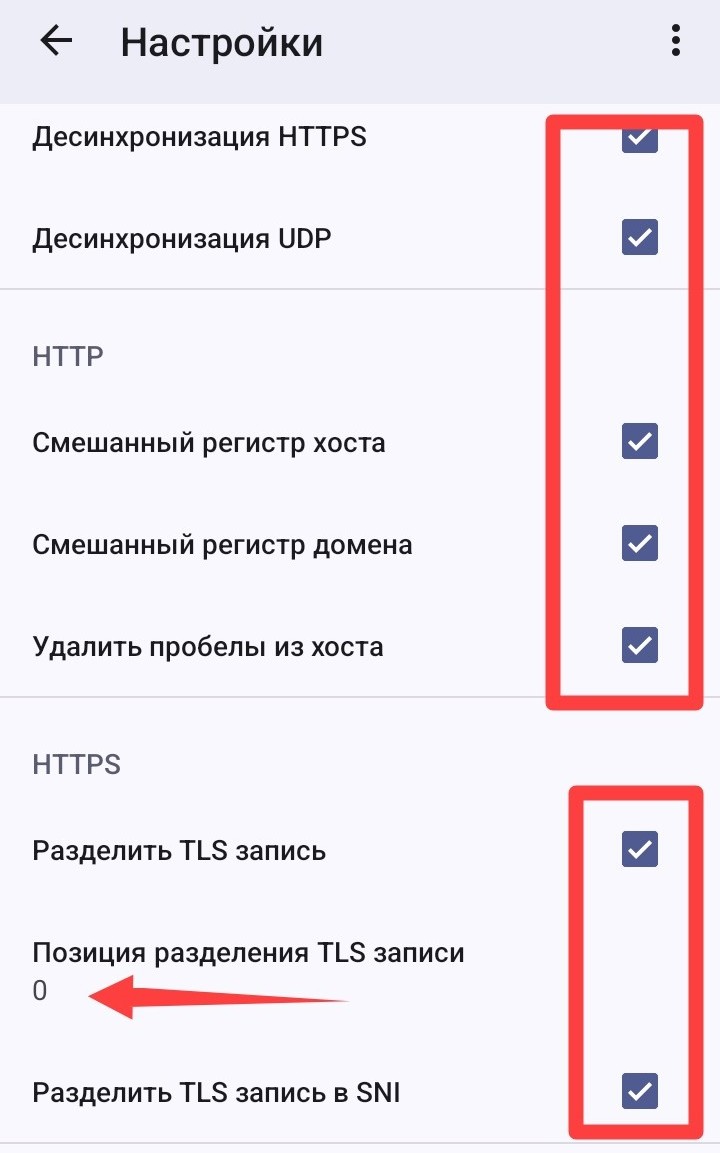
Позиция разделения TLS записи: 0 или 1, 2, 3
Попробуйте менять значения вышеописанных параметров. Например поменять с 0 на 1 или 2.
Далее включаем vpn и опять проверяем заработало ли приложение ютуб.
Если никакие комбинации не помогли, переходите ко второму способу настроек — через коммандную строку. Никаких команд нам вводить не нужно будет, программа все сделает автоматически.
2). Использование коммандной строки
Это более универсальный и подвинутый способ подобрать нужные параметры. В этом режиме приложение будет автоматически подбирать различные стратегии для обхода блокировок и доступа к сайтам и выведет результат успешности каждой из стратегий.
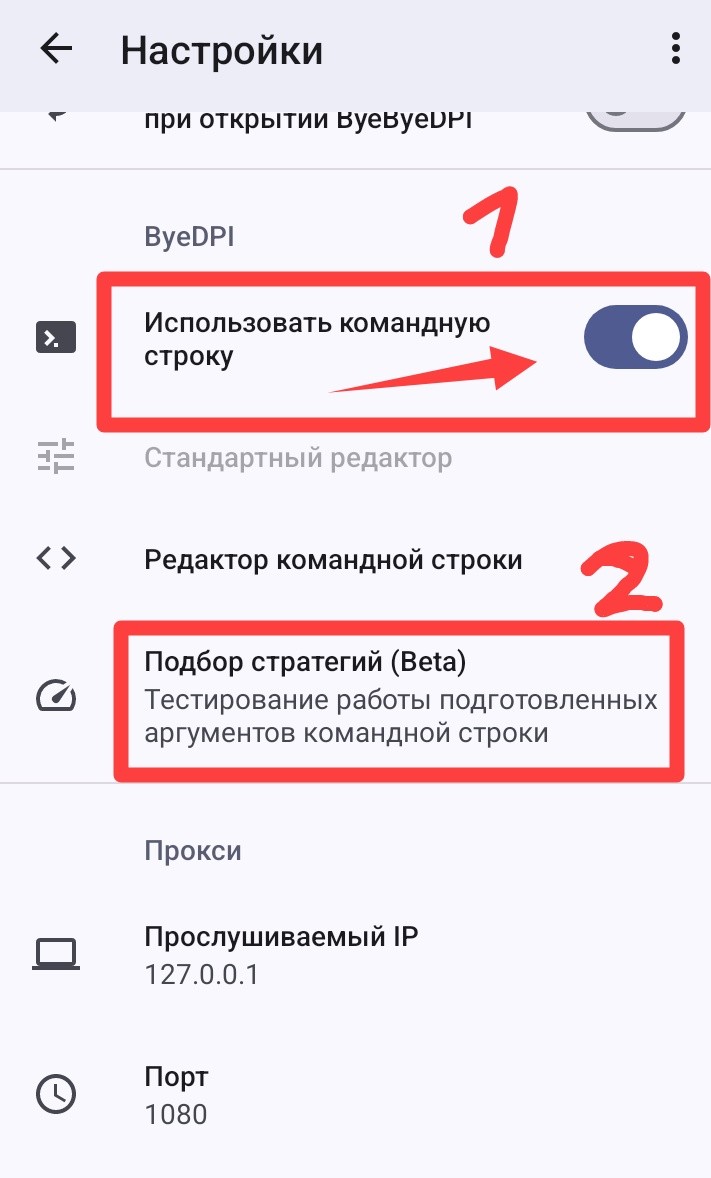
1). Заходим в настройки — включаем ползунок Использовать коммандную строку
2). Нажимаем — Подбор стратегий (Beta)
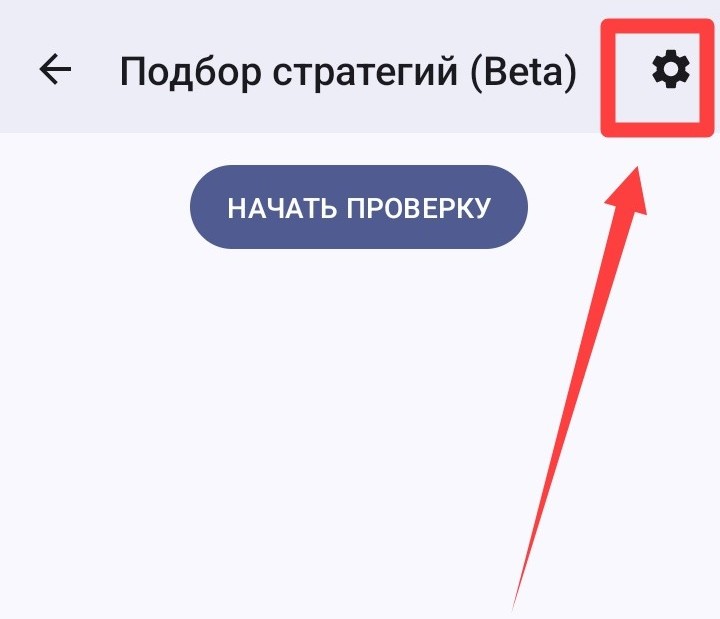
Нажимаем на значок шестеренки (настройки):
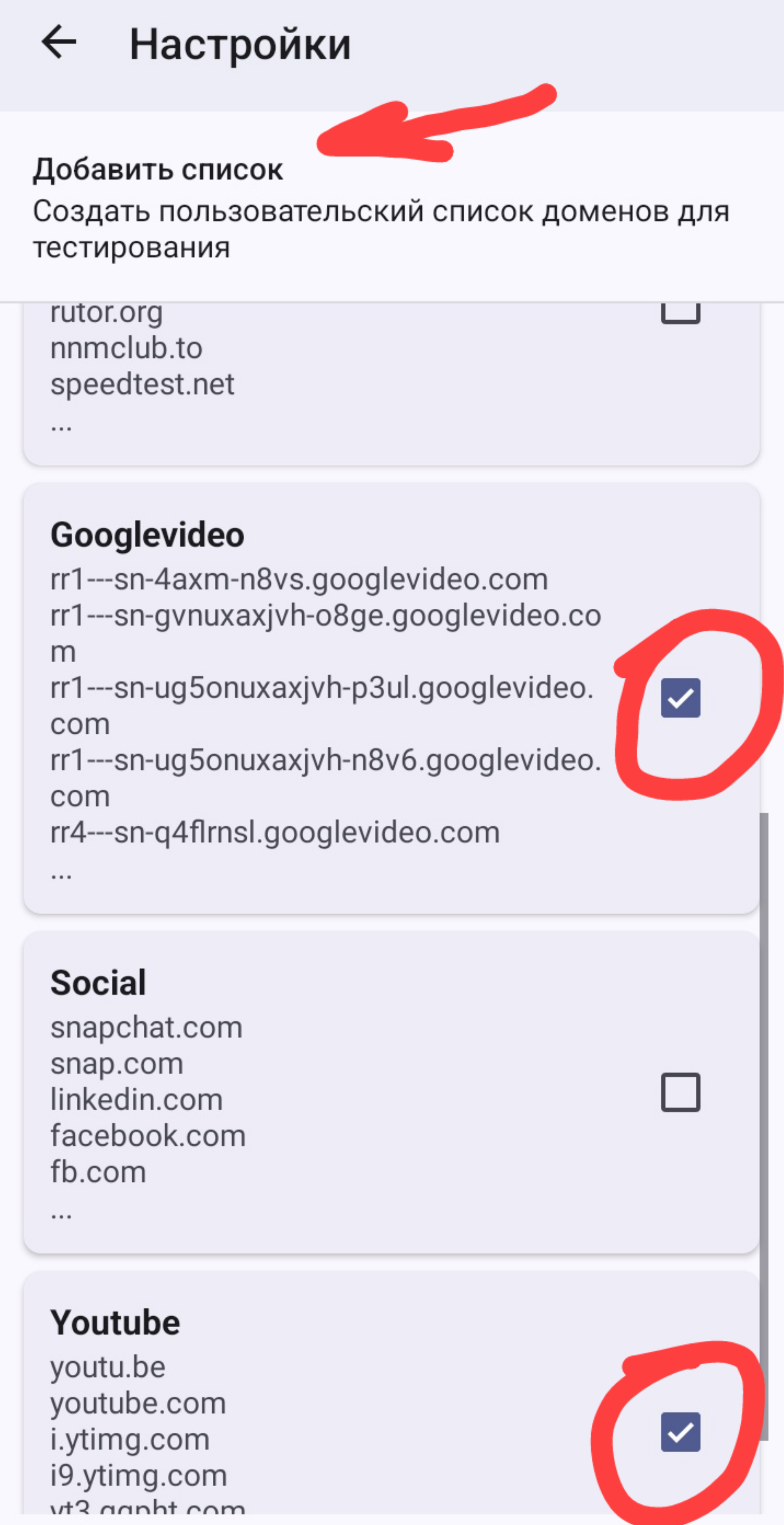
Здесь отмечаем нужные нам сервисы: для ютуб — Googlevideo и Youtube, можно отметить другие группы сайтов. В разделе — Добавить список — можете указать дополнительно свой список доменов.
Возвращаемся назад и нажимаем кнопку — НАЧАТЬ ПРОВЕРКУ.
Ждем окончания подбора стратегий. После этого ниже будут показаны протестированные стратегии (команды) в порядке их эффективности. Сверху самые лучшие и ниже хуже. Рядом с каждой командой показан результ успеха (например 55/60). Но бывает что команда с более низким результатом работает лучше. Пробуйте разные.
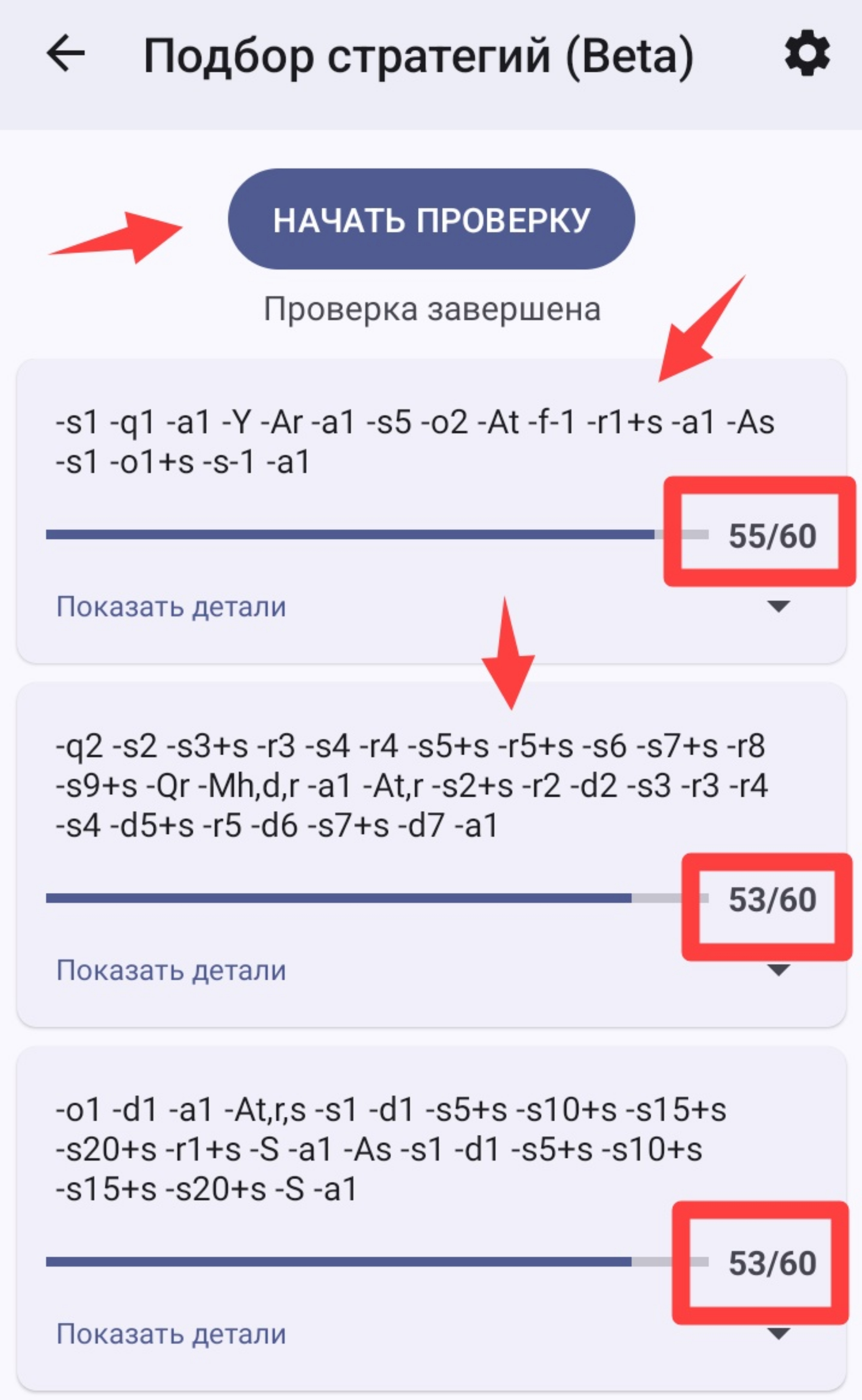
Нажимаем на нужную стратегию и выбираем — Применить без запуска. И так проделываем с несколькими стратегиями. Они сохраняются в настройках — Редактор коммандной строки.
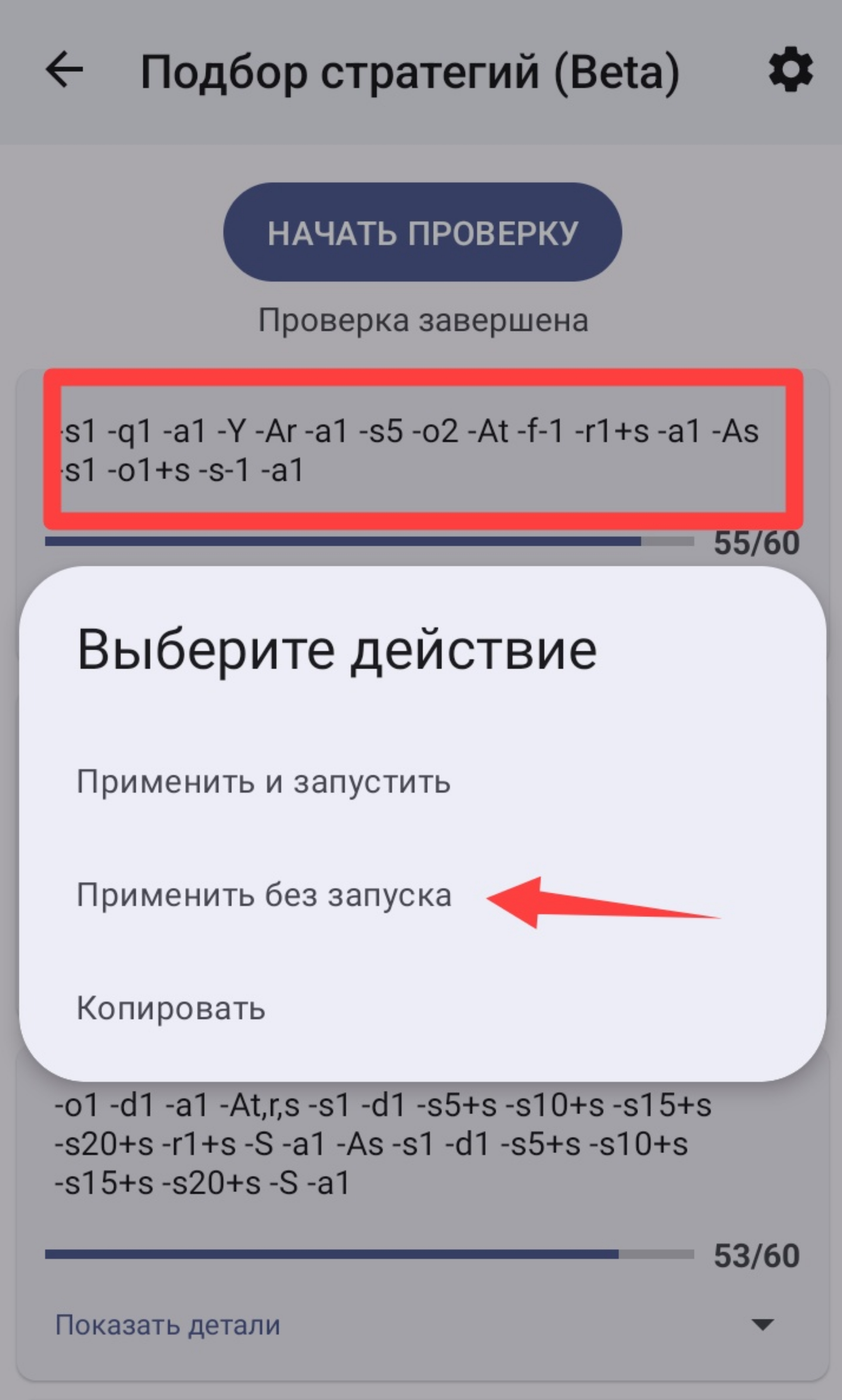
Сейчас последнняя команда стоит активной. Возвращаемся на главный экран приложения и включаем. Открываем приложение ютуб и смотрим загружаются ли ролики. Если не загружаются, открываем byebyedpi, нажимаем на центральную кнопку — Отключить.
Заходим в настройки — Редактор коммандной строки. Поскольку у нас уже активирован режим Использовать коммандную строку, быстрее сразу на главном экране нажать кнопку внизу — РЕДАКТОР и мы попадем в те же настройки Редактора коммандной строки.
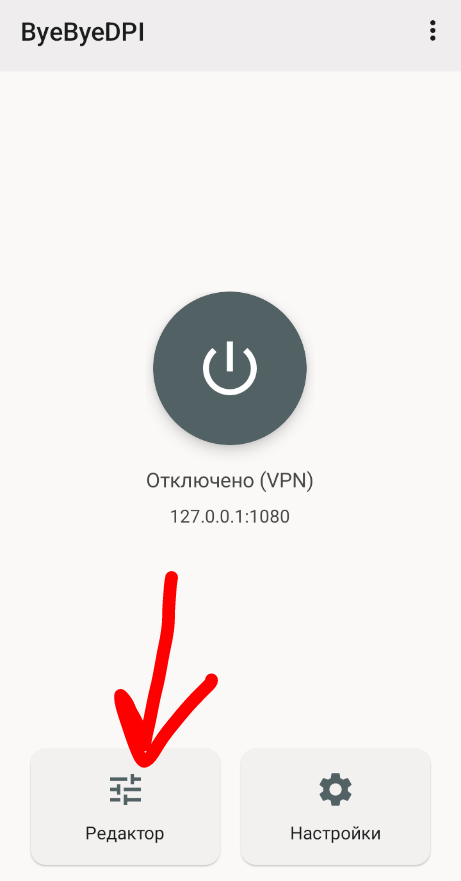 У нас там сохранились все стратегии, которые мы нажимали на предыдущем шаге. Нажимаем на другую команду — выбираем Применить.
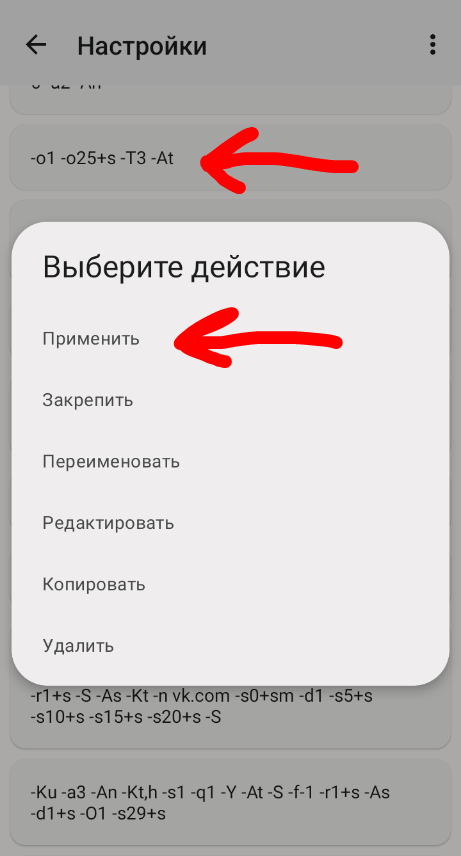
Опять возвращаемся на главный экран, включаем и проверяем работает ли наш ютуб. И так пробуем и подбираем стратегию, которая у нас заработает.
Подробнее о различных настройках можно прочитать в документации ByeDPI. Тут уже вопросы достаточно сложные и в рамках этой статьи я всего этого не опишу. Но оно как правило и не нужно.